
Артефакт Рекордер: установка и подключение
Артефакт Рекордер — приложение для компьютера на Windows. Оно пишет разговоры через микрофон и отправляет записи в Артефакт. Артефакт разбирает их так же, как записи с наших устройств.
Рекордер подходит там, где компьютер уже стоит на рабочем месте: ресепшен, касса, переговорная, стол рекрутёра.
Что понадобится
- Компьютер на Windows: сейчас приложение доступно только для этой операционной системы.
- Микрофон, встроенный или внешний. Подойдёт любой, который видит система.
- Интернет. Если связь пропала, рекордер продолжает писать и хранит записи у себя, а потом отправляет их сама. По умолчанию под это отведён 1 гигабайт — это много часов разговоров; размер можно уменьшить в настройках.
Права администратора компьютера для установки не нужны. Они понадобятся, только если Windows остановит установку и попросит дополнительные разрешения.
Перед установкой попросите включить Артефакт Рекордер для вашей компании — это делают администраторы Артефакта.
Установка
- 1Скачайте установщик: artefact.vision/download/recorder.
- 2Запустите файл и пройдите установку.
Windows может показать предупреждение о неизвестном издателе
- Тогда нажмите «Подробнее», затем «Выполнить в любом случае».
Как подключить рекордер
Подключить рекордер можно двумя способами — с помощью кода или учётной записи организации.
Способ 1 — одноразовый код
По коду рекордер подключает сотрудник на месте. Логин и пароль администратора ему не нужны.
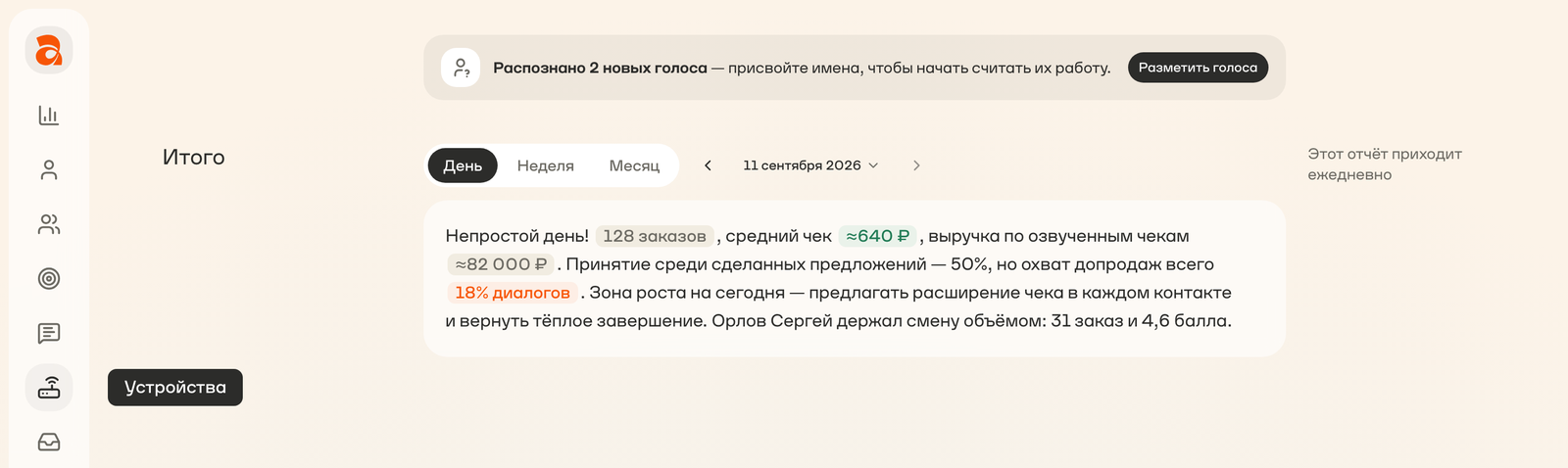
Шаг 1 — Откройте раздел «Устройства»
В кабинете Артефакта перейдите в раздел «Устройства».
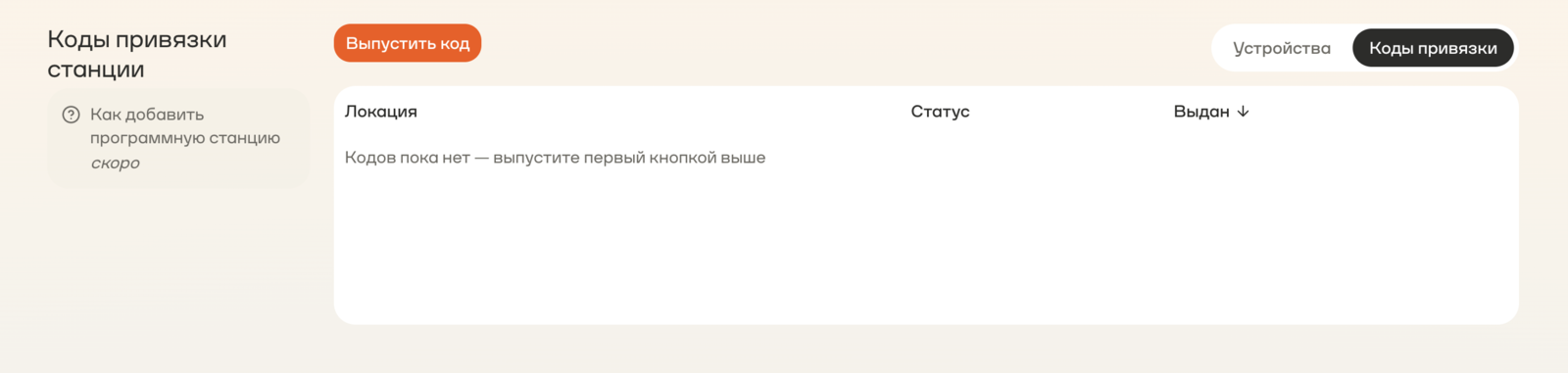
Шаг 2 — Перейдите в «Коды привязки»
Кнопка «Коды привязки» стоит в правом верхнем углу раздела.
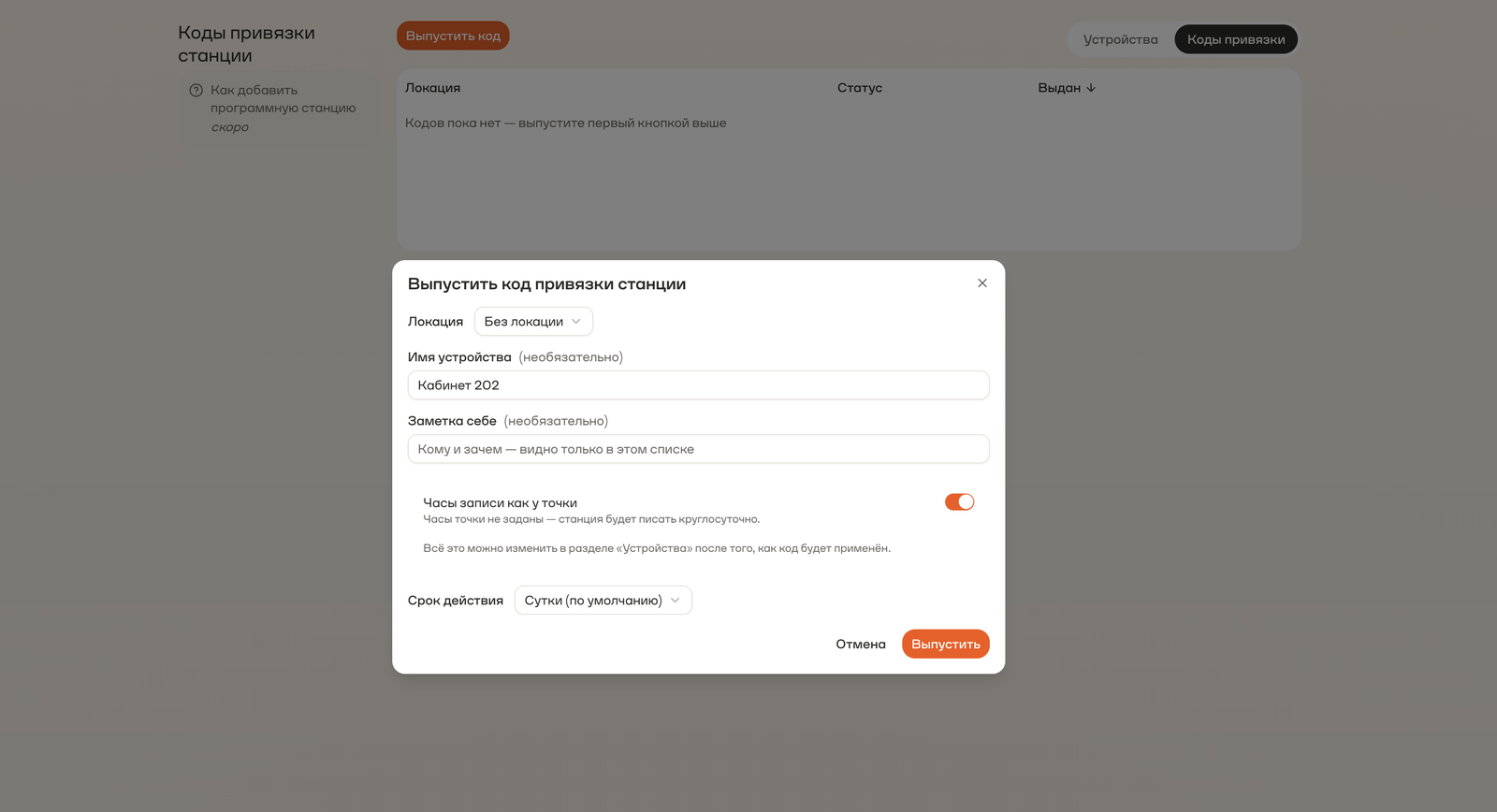
Шаг 3 — Нажмите «Выпустить код»
Код выпускается на один рекордер и действует один раз.
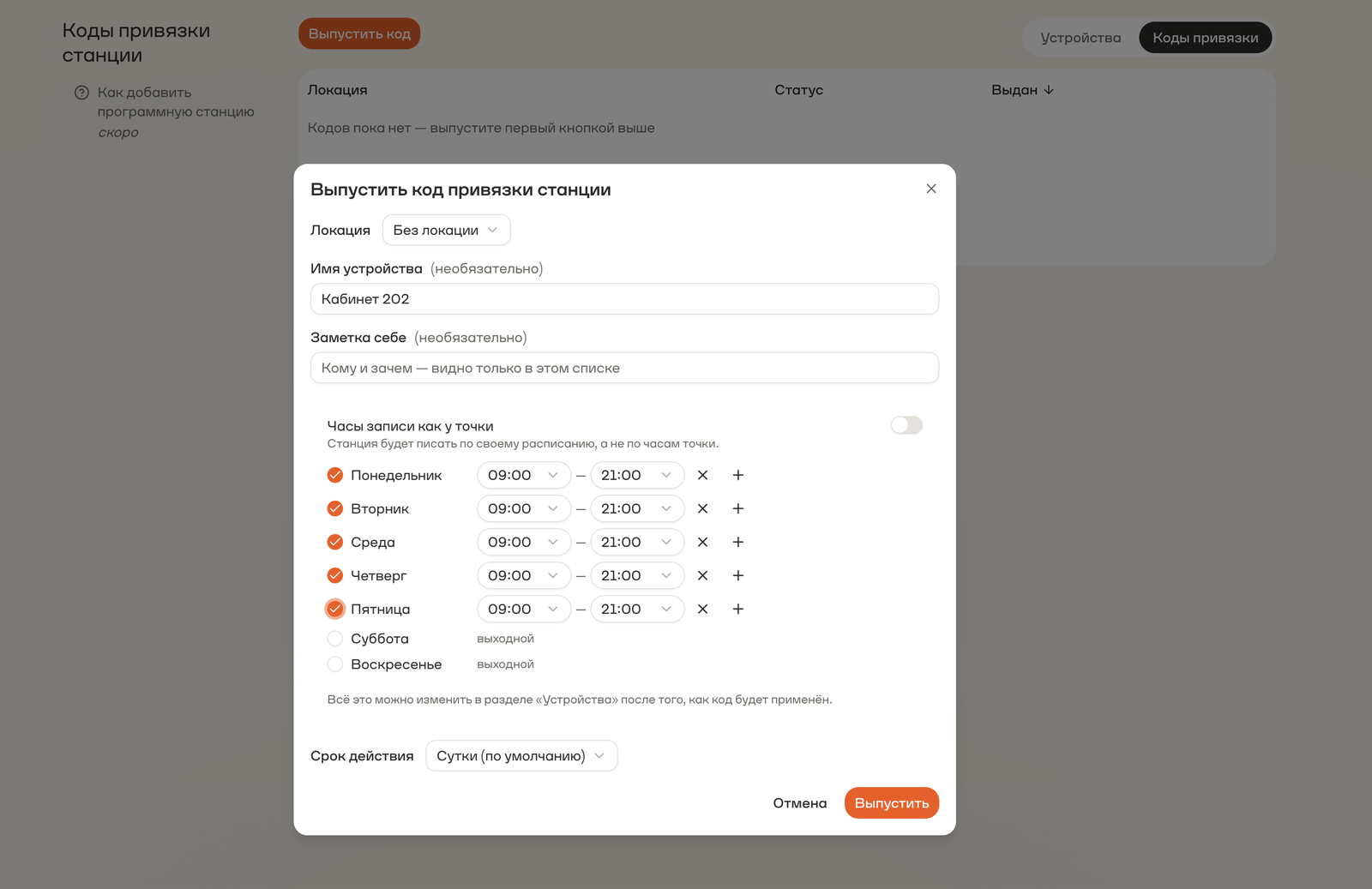
Шаг 4 — Укажите расписание
По умолчанию рекордер пишет круглосуточно семь дней в неделю. Расписание можно изменить и потом — в разделе «Устройства».
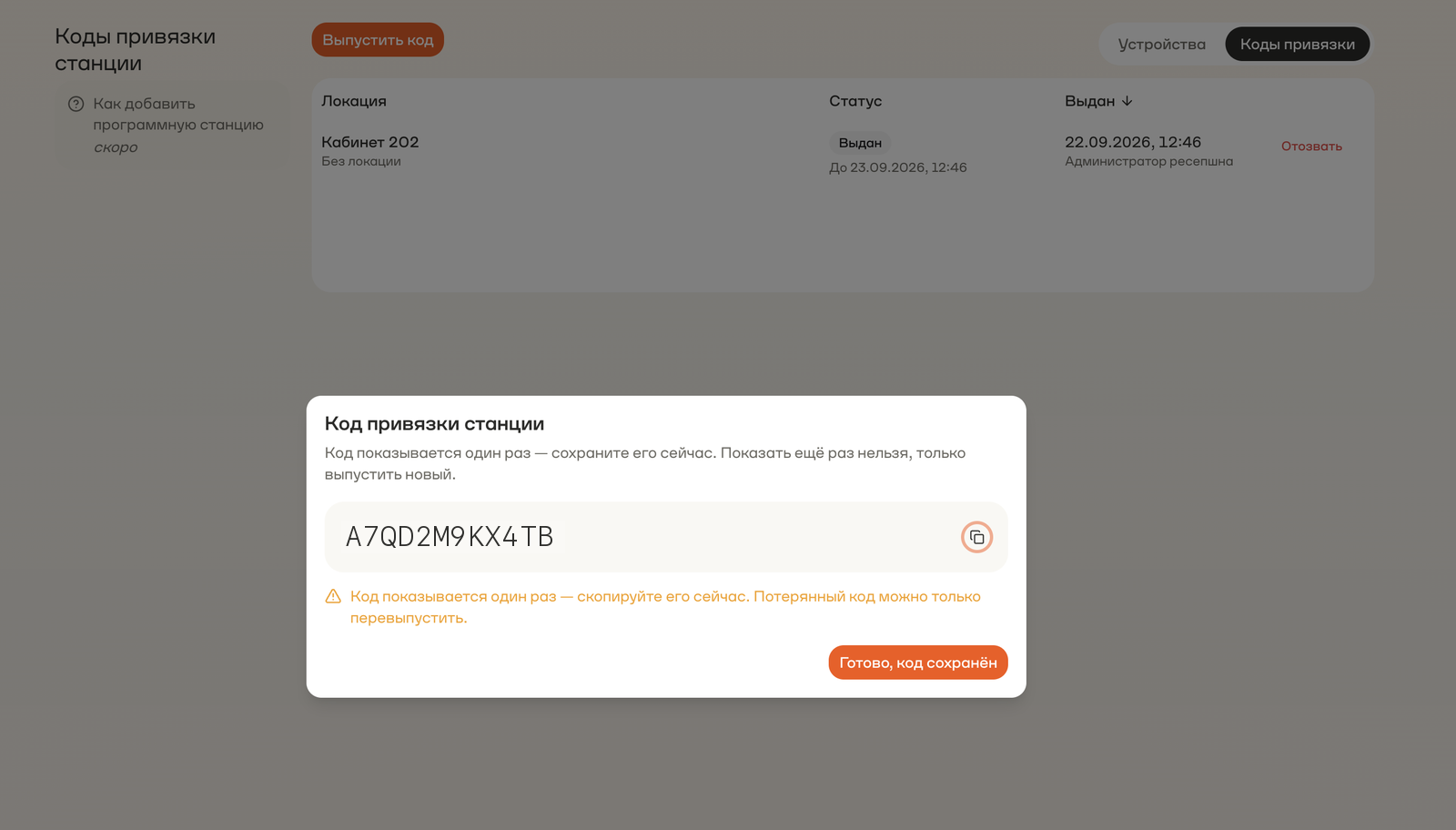
Шаг 5 — Скопируйте код
Код показывается один раз. Скопируйте его сразу. Если вы потеряете код, то его надо будет перевыпустить.
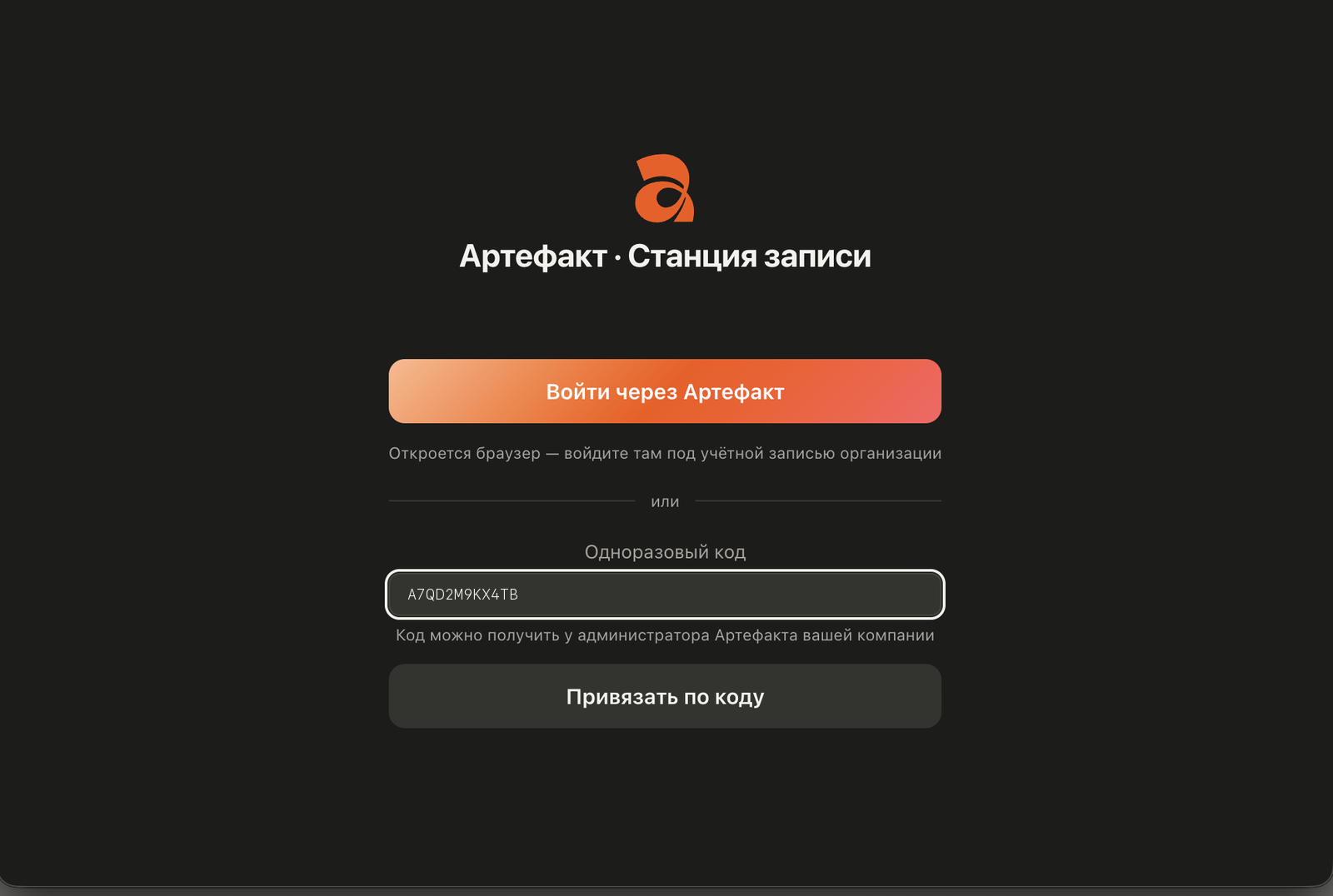
Шаг 6 — Введите код в приложении
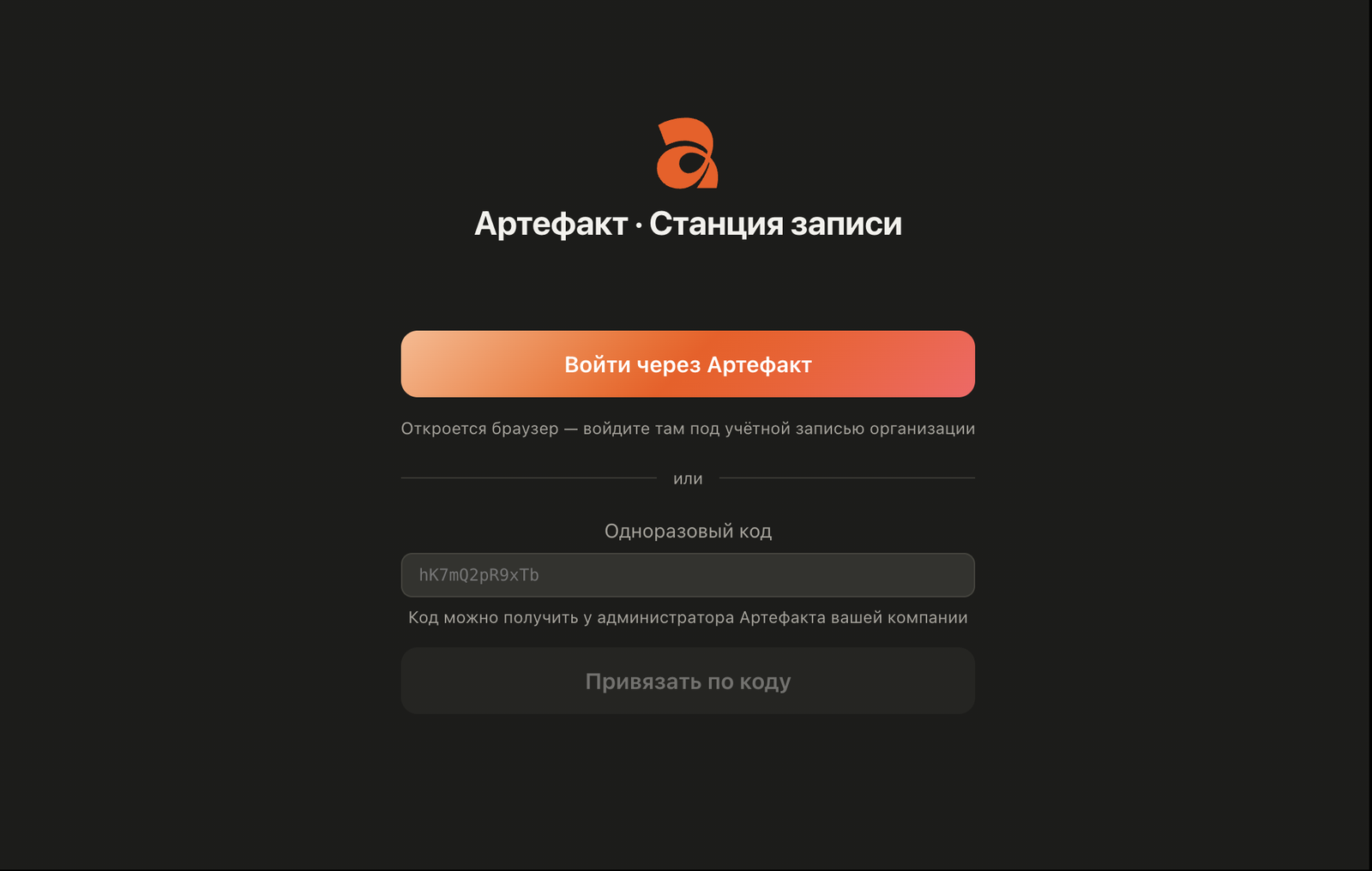
Откройте рекордер на компьютере, введите код и нажмите «Привязать по коду».
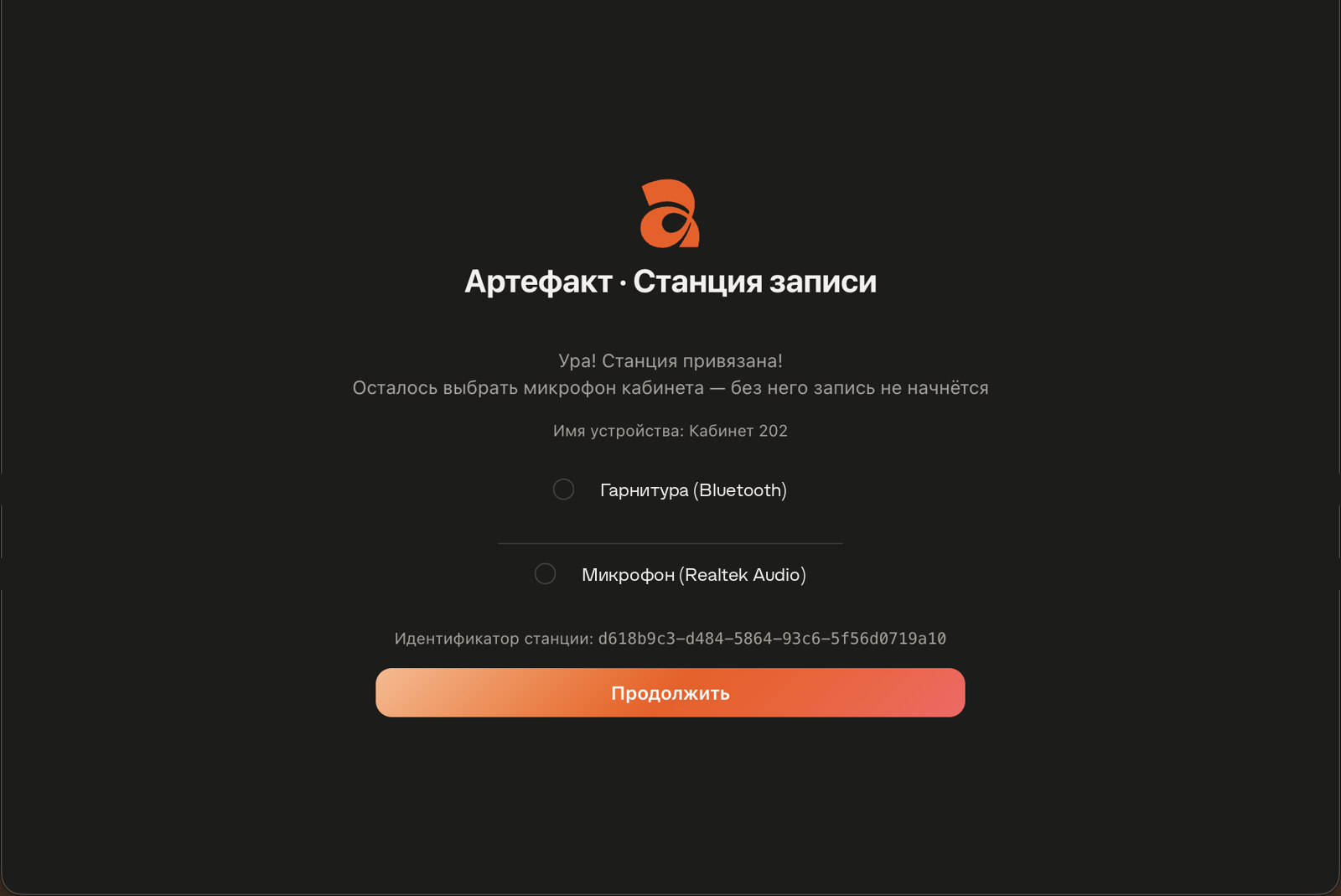
Шаг 7 — Задайте имя и выберите микрофон
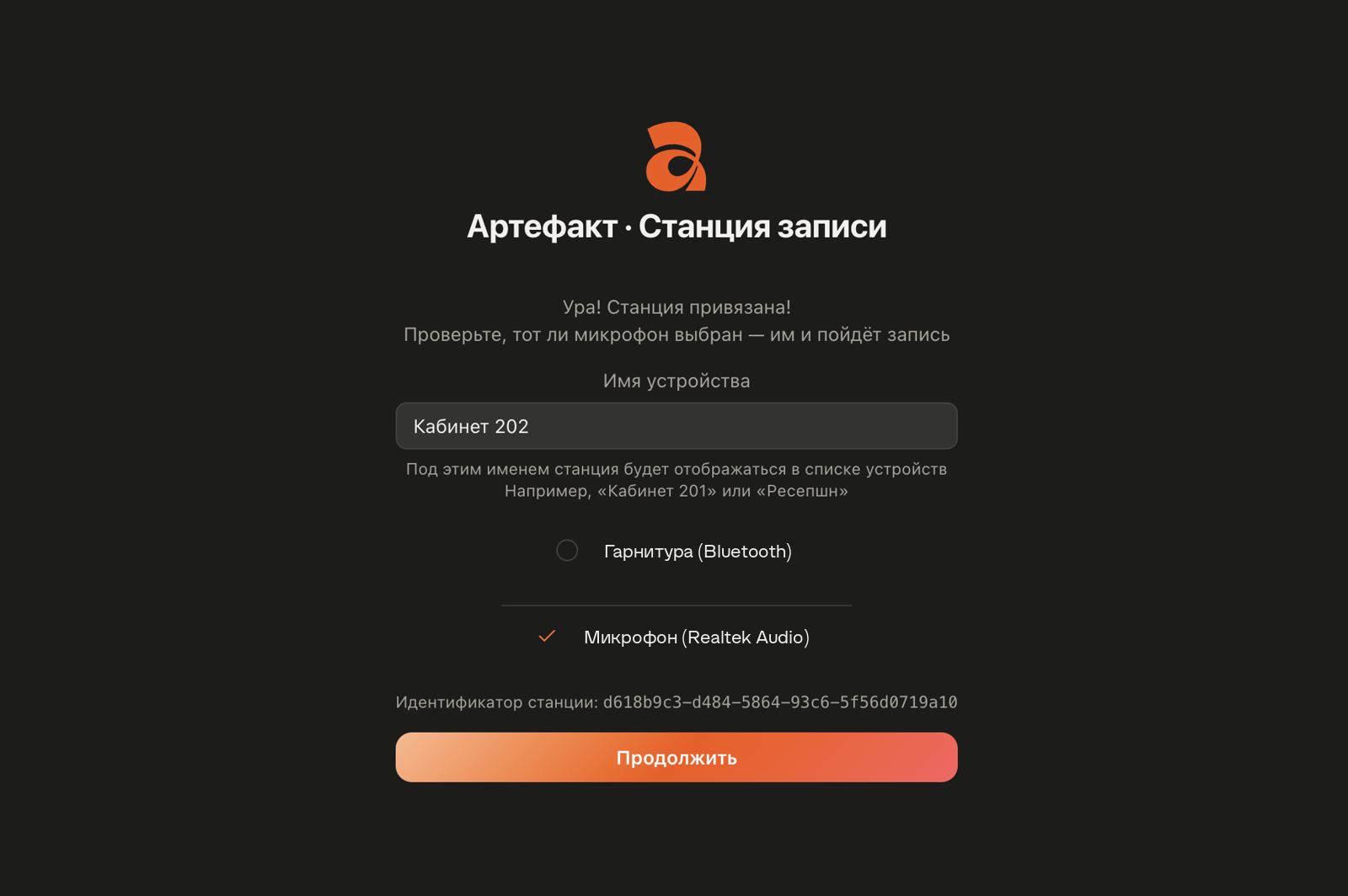
Задайте имя рекордера и выберите микрофон. По имени рекордер видно в списке устройств: «Кабинет 202», «Ресепшен».
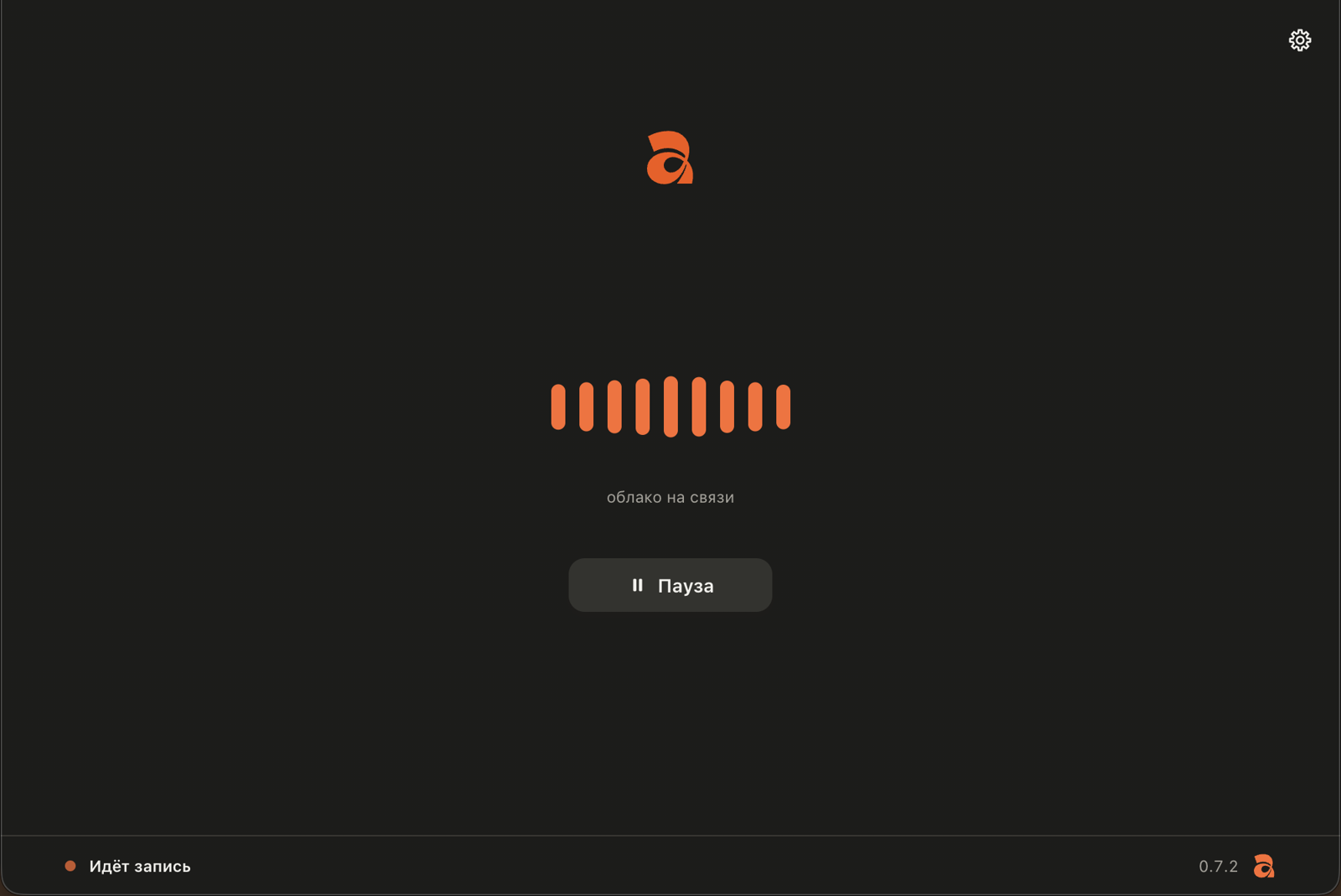
Готово, рекордер пишет.
Способ 2 — учётная запись администратора
Так рекордер настраивает администратор. Он входит в приложении под учётной записью организации, а расписание задаёт после подключения в разделе «Устройства».
Шаг 1 — Нажмите «Войти через Артефакт»
Кнопка стоит на первом экране приложения.
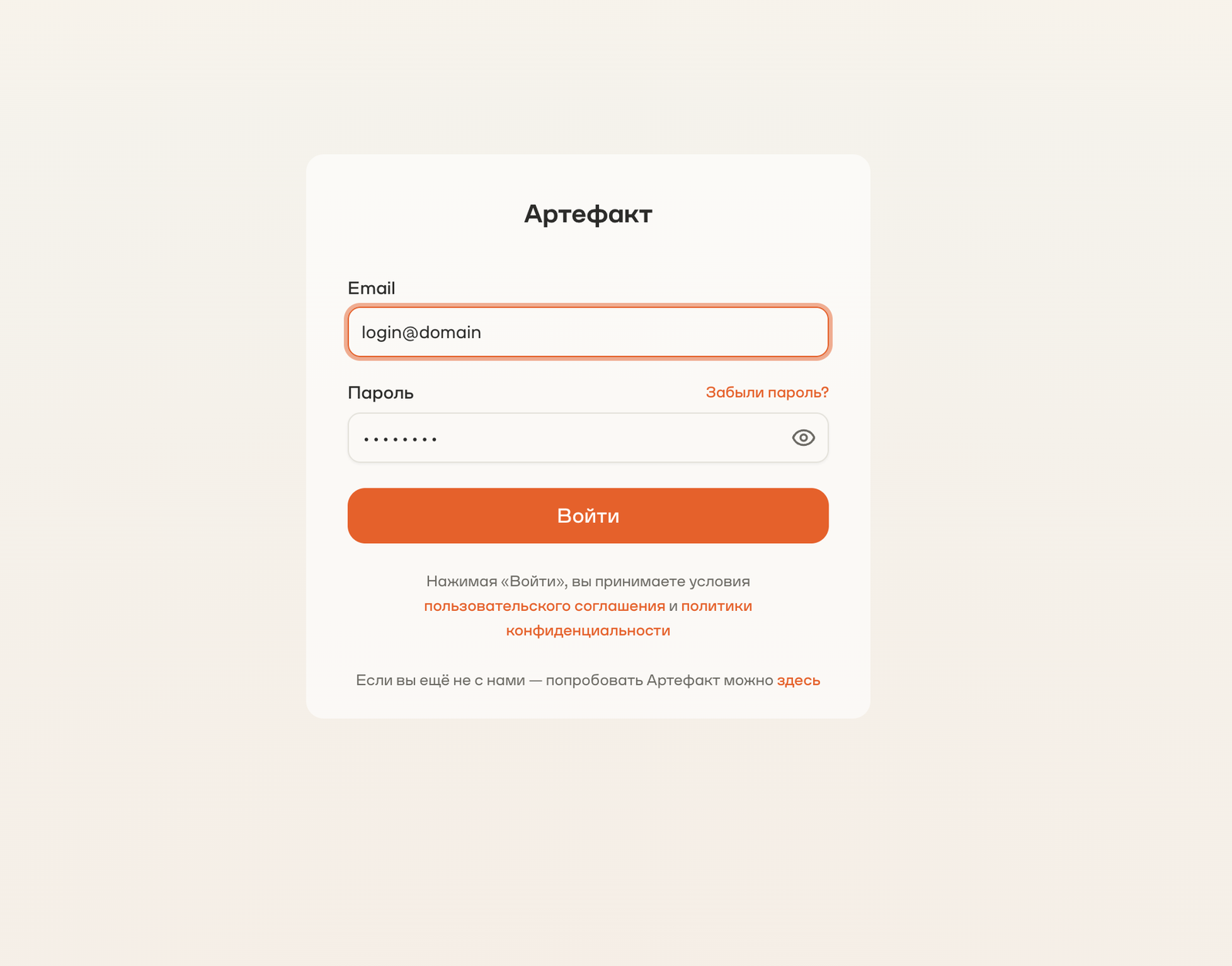
Шаг 2 — Введите логин и пароль
Приложение откроет браузер. После входа окно закроется само через пять секунд.
Шаг 3 — Задайте имя и выберите микрофон
Осталось задать имя рекордера и выбрать микрофон.
Рекордер готов к работе.
Управление рекордерами
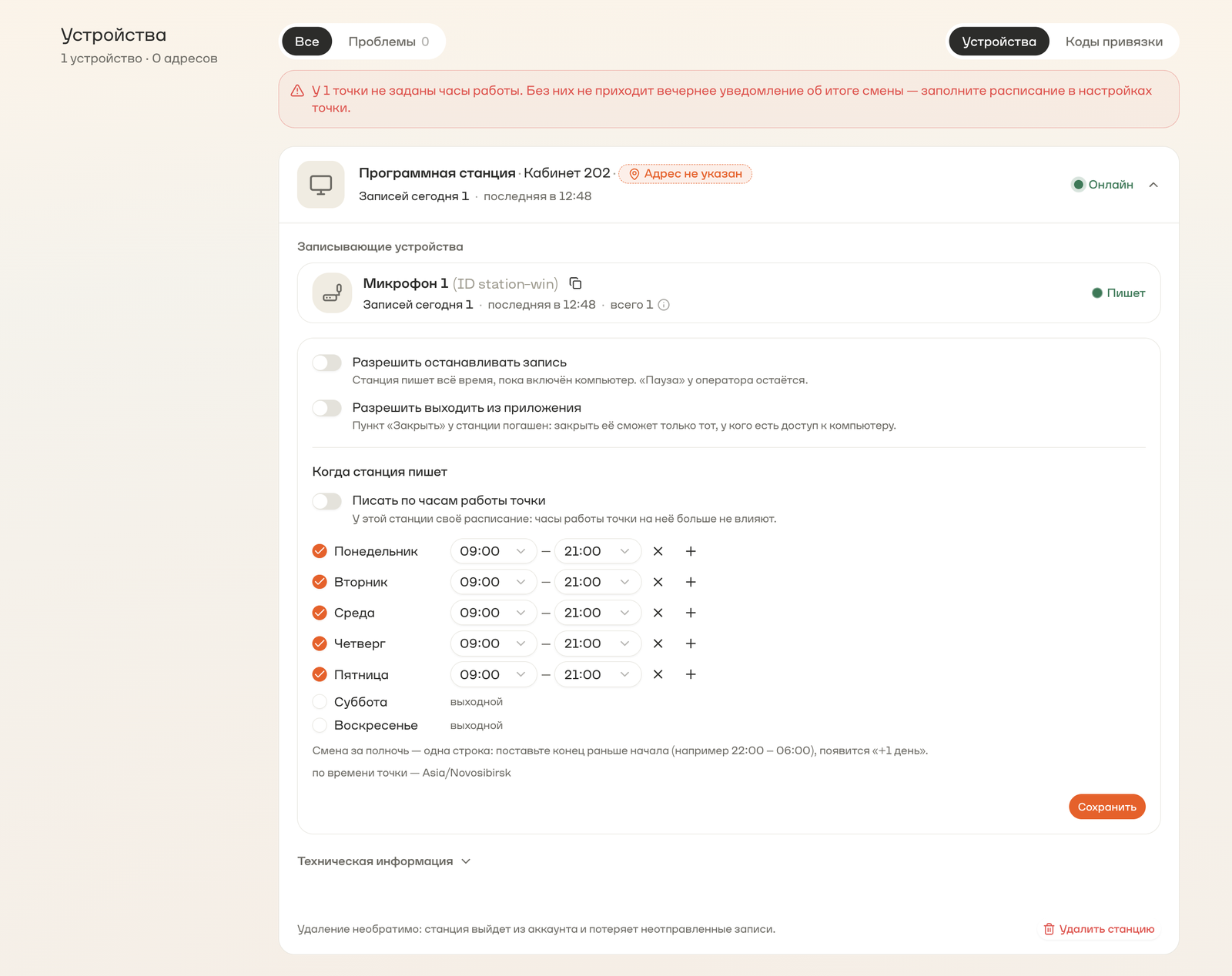
Подключённые рекордеры видны в разделе «Устройства». Для каждого можно задать:
- Расписание записи — в какие дни и часы рекордер пишет.
- Разрешение останавливать запись. По умолчанию сотрудник может только поставить паузу: запись возобновится сама через 15 минут. Если разрешить остановку, паузу можно будет не снимать.
- Разрешение выходить из приложения — чтобы рекордер можно было закрыть.
Не нашли ответ? Напишите нам — отвечаем быстро.