
Носимые устройства Артефакта: индикация, зарядка и обслуживание
Как включить устройство
Устройства включаются автоматически и всегда полностью готовы к использованию. Выключать устройство между сменами не нужно: при отсутствии активности оно само уходит в режим сна и не расходует заряд.
Как идёт запись
Запись включается сама. В системе заданы рабочие часы организации: внутри них запись стартует автоматически. Нажимать на устройстве ничего не нужно — ни для старта записи, ни для её остановки.
Если с вашим устройством что-то не так, поставьте его на зарядную станцию и свяжитесь с нами.
Как прервать запись
Чтобы прервать запись, например, во время перерыва или приватного разговора, установите Пин в Док: пока он в слоте, запись не идёт. Когда сотрудник снова возьмёт Пин в рабочие часы, запись включится автоматически.
В рабочие часы Док каждые 15 минут включает запись на Пинах в радиусе своего действия. Поэтому прерванная запись возобновляется сама.
Как узнать, что Пин сняли во время смены
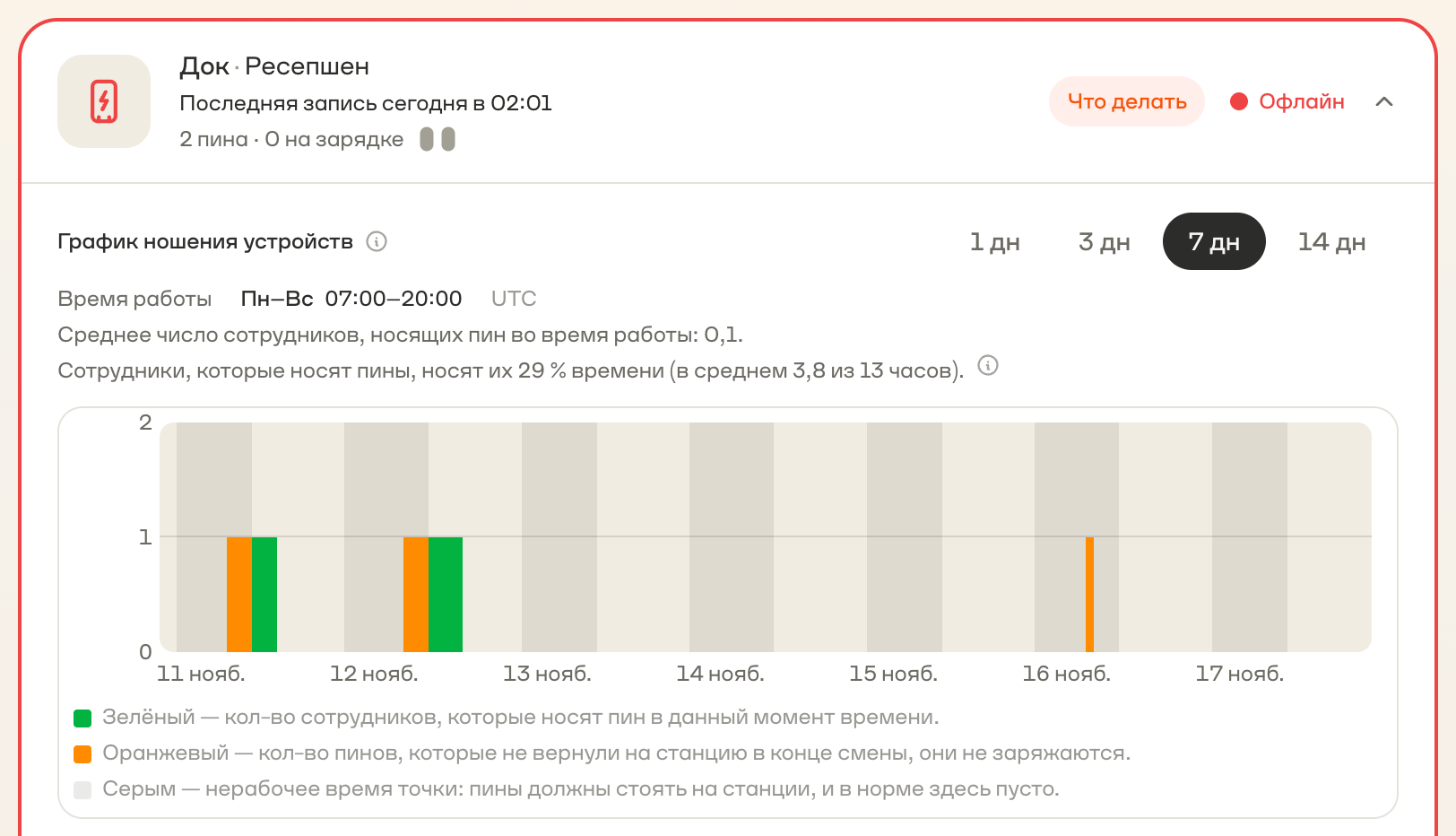
Войдите в Артефакт на app.artefact.vision под учётной записью руководителя. Если у вас несколько организаций, выберите нужную. Откройте раздел «Устройства» в меню слева и раскройте строку Дока.
На «Графике ношения устройств» видно, сколько Пинов сотрудники носили в каждый момент смены и сколько Пинов после смены не вернули на зарядку. Серым отмечено нерабочее время. График строится, если у точки заданы часы работы. Их задаёт команда Артефакта.
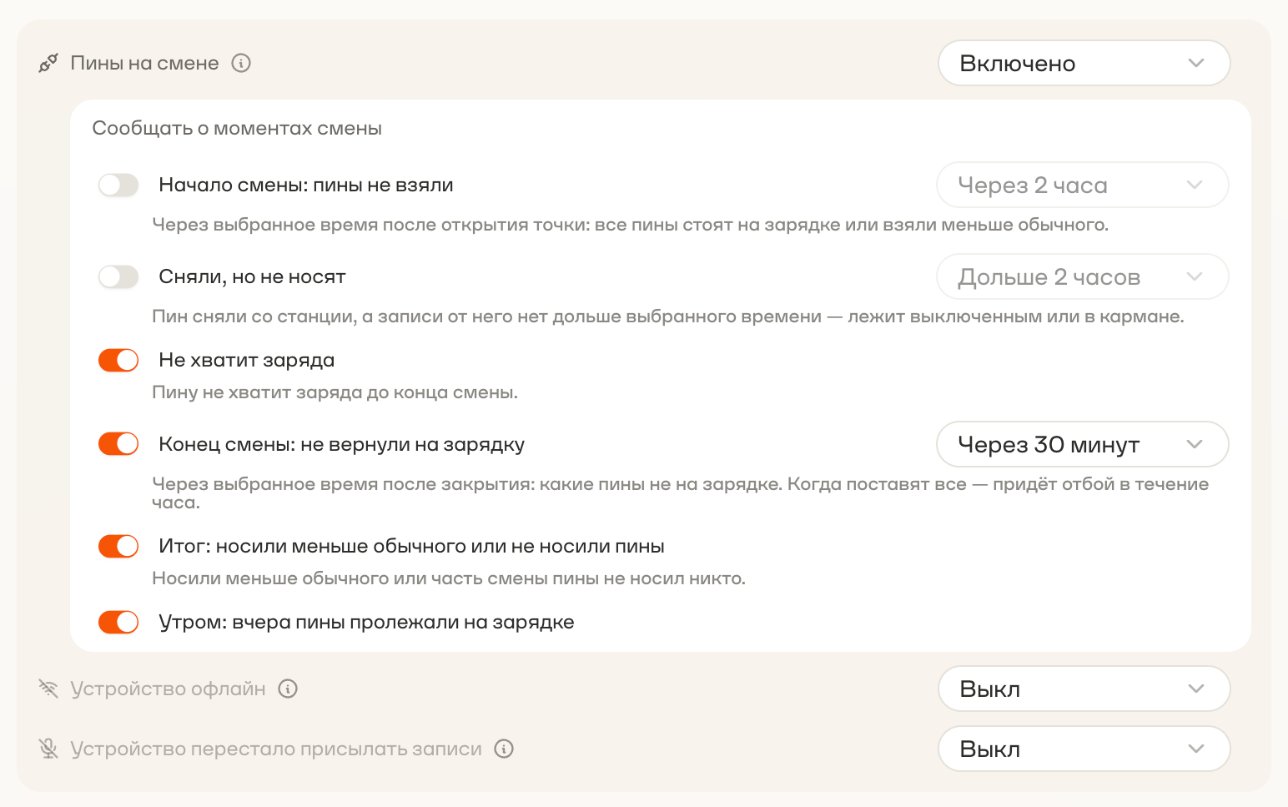
Чтобы сразу узнавать о перерывах в использовании Пинов, включите уведомления: «Настройки» → «Уведомления» → «Технические проблемы» → «Пины на смене». Там можно выбрать, о чём сообщать:
- «Начало смены: пины не взяли»;
- «Сняли, но не носят»;
- «Не хватит заряда»;
- «Конец смены: не вернули на зарядку»;
- «Итог: носили меньше обычного или не носили пины»;
- «Утром: вчера пины пролежали на зарядке».
По умолчанию включены все уведомления, кроме «Начало смены: пины не взяли» и «Сняли, но не носят». Уведомление можно получать в приложение на телефоне, в Telegram или на почту. График и уведомления видят руководители, сотрудникам они не показываются.
Что нужно от сотрудника
- Носить устройство в течение смены.
- В конце смены поставить его на зарядную станцию.
- Поставить на зарядку раньше, если индикатор мигает фиолетовым (низкий заряд).
Больше ничего делать не требуется.
Что означает индикация на корпусе
У устройства нет экрана. Весь статус передаётся одним светодиодом. Полная расшифровка статусов:
Белый, горит ~5 секунд
Устройство включено, привязано к сотруднику и готово к записи
Красный, горит постоянно
Идёт запись разговора
Фиолетовый, горит постоянно
Устройство заряжается
Фиолетовый, мигает ~5 секунд
Заряд критически низкий — как можно скорее разместите устройство на зарядной станции
Зелёный
Заряд полный
Жёлтый, мигает ~5 секунд
Память устройства заполнена — новые записи не сохраняются, пока данные не выгрузятся. Как можно скорее разместите устройство на зарядной станции
Синий, мигает
Устройство синхронизируется
Реагировать нужно на мигающий фиолетовый и жёлтый — оба означают, что устройство нужно поставить на зарядную станцию. Остальные цвета — просто информация о том, что происходит.
Индикатор нельзя отключить — это штатное поведение, на расход батареи он практически не влияет.
Зарядка
- Снимите магнитную булавку перед тем, как поставить устройство в слот: с надетой булавкой контакты не смыкаются, и индикатор зарядки не загорится.
- Убедитесь, что устройство плотно установлено в слоте зарядной станции: контакты должны сомкнуться без зазора и перекоса. Если устройство просто прислонить или поставить криво, индикатор зарядки не загорится, хотя внешне кажется, что оно на месте, — переустановите его в слот и слегка прижмите, пока не почувствуете, что оно зафиксировалось.
- Полная зарядка с нуля занимает около 2 часов. Полного заряда хватает на смену с запасом — до 20 часов непрерывной записи.
- Индикатор во время зарядки: фиолетовый — идёт зарядка, зелёный — заряжено полностью.
Если устройство не заряжается или не включается
- 1Снимите устройство со станции и установите его в слот заново, проверив, что оно встало плотно и контакты сомкнулись. Слабый контакт из-за перекоса — самая частая причина, по которой зарядка не начинается.
- 2Попробуйте другой слот на той же станции.
- 3Если индикатор не появляется даже через 10–15 минут на зарядке — оставьте устройство на зарядке дольше и не пытайтесь его включить.
- 4Если и после этого устройство не реагирует — напишите нам на qa@artefact.vision: укажите точку, номер устройства и на каком шаге оно перестало отвечать.
Если пропал Wi-Fi или интернет
Устройство продолжает записывать и сохранять данные локально независимо от наличия сети. Как только зарядная станция снова получит доступ в интернет, все накопленные записи будут отправлены на обработку автоматически — вручную ничего пересылать не нужно, и уже сделанные записи не пропадают.
Уход и хранение
- Не погружайте устройство в воду и не используйте в помещениях с высокой влажностью воздуха.
- Не бросайте и не давите на корпус — внутри чувствительные микрофоны, которые можно случайно повредить.
- Протирайте только корпус сухой или чуть влажной тканью.
- Между сменами храните устройство только на зарядной станции — так оно не разрядится к следующей смене и не потеряется.
- На точке одно устройство всегда стоит на станции — заряжается и выгружает записи, — пока второе носят. Так запись не зависит от одного устройства.
Остались вопросы?
Напишите нам на qa@artefact.vision — укажите точку, номер устройства и на каком шаге возникла проблема.
Не нашли ответ? Напишите нам — отвечаем быстро.